このマニュアルでは、Web共有フォルダー『/home/kir000000/web_folder』にアクセス可能ユーザー『user001』で接続する方法を例に説明します。
Windows 7 からの WebDAV 接続
Windows 7 でWeb共有フォルダー(WebDAV)に接続するには、SSL接続(SSL証明書 が必要です)を利用する必要があります。
が必要です)を利用する必要があります。- ※ アクセスを許可するドメインのSSL証明書を設置していない場合、デフォルトのままではWeb共有フォルダーに接続できません。
- ※ Windows 7 のレジストリを編集することで、SSL接続を利用せず、http(SSLなし)で接続できるようにすることは可能ですが、レジストリの編集は、誤操作をすると Windows が起動しなくなるなどの不具合や、セキュリティ上の問題が生じるリスクがありますので、お客様ご自身の責任のもとで行ってください。
⇒ Windows 7 のレジストリの編集
Windows 7 のレジストリの編集
レジストリの編集は、誤操作をすると Windows が起動しなくなるなどの不具合や、セキュリティ上の問題が生じるリスクがありますので、お客様ご自身の責任のもとで行ってください。
- [スタート] ボタンをクリックし、[ファイル名を指定して実行] をクリックします。
「regedit」と入力し、「OK」をクリックします。 - 次のレジストリ サブキーを見つけてクリックします。
HKEY_LOCAL_MACHINE\SYSTEM\CurrentControlSet\services\WebClient\Parameters - 右側のウィンドウで [BasicAuthLevel] を右クリックし、[修正] をクリックします。
- [DWORD 値の編集] ダイアログ ボックスの「値のデータ」に「2」と入力し、「OK」をクリックします。
- レジストリ エディターを終了します。
- パソコンを再起動します。
- スタートメニューを開きます。
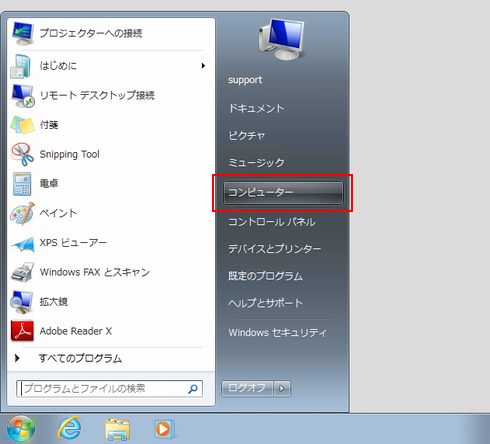
「コンピュータ」をクリックします。 - [コンピュータ] が表示されます。
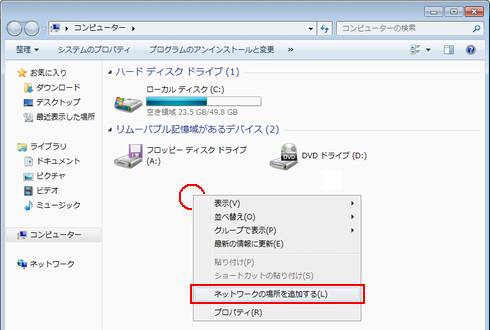
ウィンドウ内の空白部分で右クリックし、「ネットワークの場所を追加する」をクリックします。 - [ネットワークの場所の追加ウィザード] が表示されます。
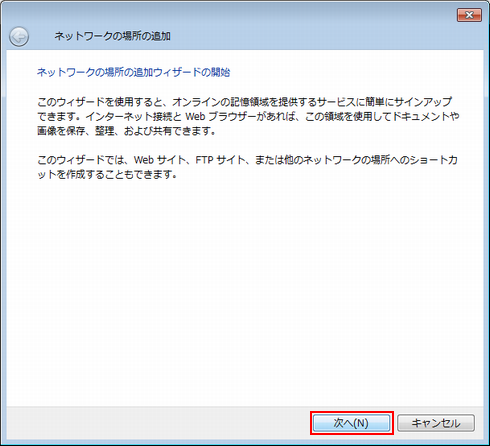
「次へ」をクリックします。 - ネットワークの場所を作成する場所を指定します。
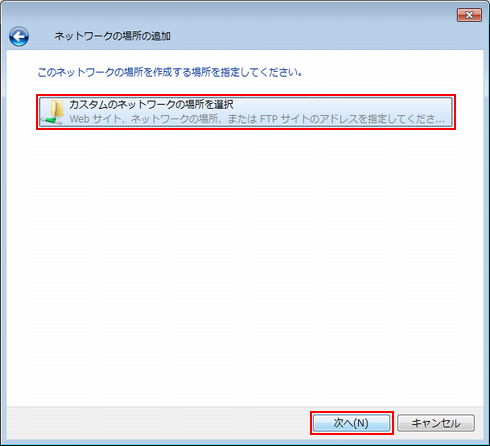
「カスタムのネットワークの場所を選択」を選択し、「次へ」をクリックします。 - ネットワークのアドレスを指定します。
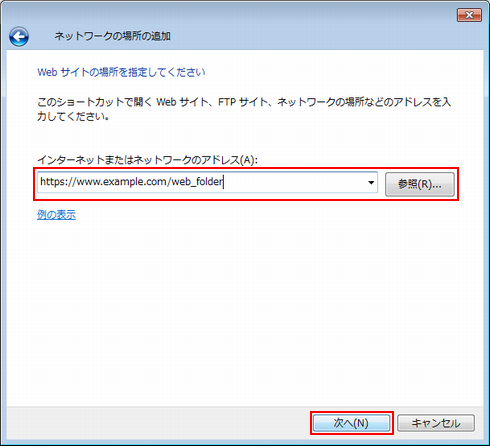
次の項目を入力します。
インターネットまたはネットワークのアドレス Web共有フォルダーのネットワークアドレス
『https://アクセスを許可するドメイン/web_folder』- ※ Windows 7 でWeb共有フォルダー(WebDAV)に接続するには、SSL接続(SSL証明書
 が必要です)を利用する必要があります。
 - ※ アクセスを許可するドメインのSSL証明書を設置していない場合、デフォルトのままではWeb共有フォルダーに接続できません。
- ※ Windows 7 のレジストリを編集し、http(SSLなし)で接続する場合は、『http://アクセスを許可するドメイン/web_folder』と入力します。
- ※ このマニュアルでは、『https://www.example.com/web_folder』に接続します。
入力が完了したら「次へ」をクリックします。
初回は「入力したフォルダーは有効ではないようです」というダイアログが表示される場合がありますが、表示されたダイアログを閉じてそのまま「次へ」をクリックします。 - ※ Windows 7 でWeb共有フォルダー(WebDAV)に接続するには、SSL接続(SSL証明書
- 認証ダイアログが表示されます。
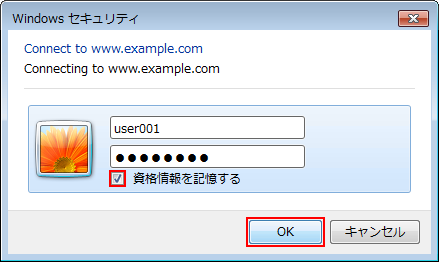
次の項目を入力します。
ユーザー名 アクセス可能ユーザーとして登録されているユーザー名 - ※ アクセス可能ユーザーに登録するには、ディレクトリ権限設定で設定します。
パスワード ユーザーのパスワード 資格情報を記憶する チェックを入れます
入力が完了したら「OK」をクリックします。 - ネットワークの場所の名前を指定します。
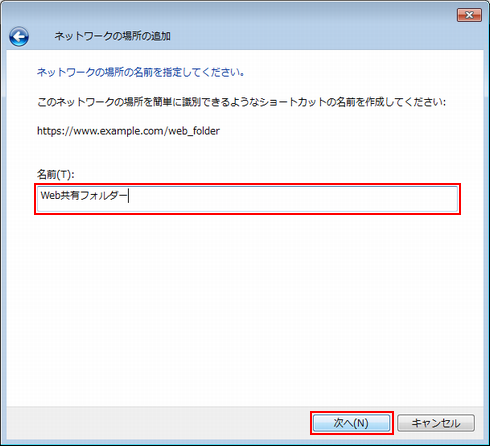
次の項目を入力します。
名前 任意の名前
入力が完了したら「次へ」をクリックします。 - ネットワークの場所が作成されると、ネットワークの場所の追加ウィザードは完了です。
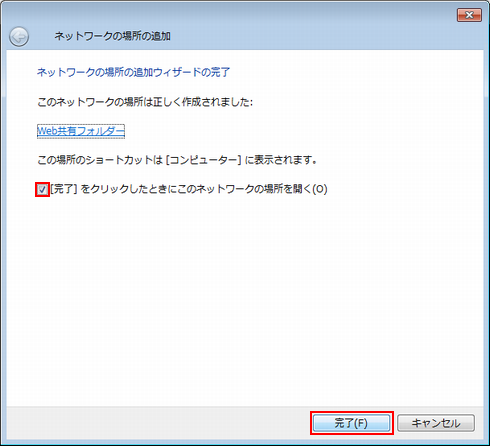
「完了」をクリックします。 - 接続が完了すると、Web共有フォルダー が表示されます。
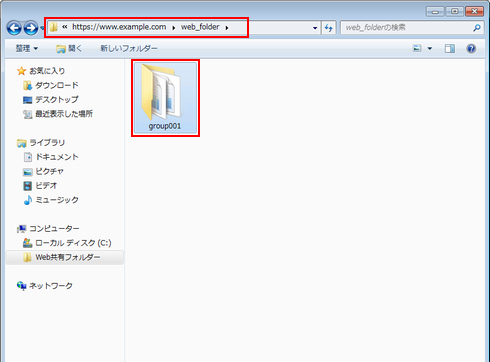
通常の Explorer の操作と同じように、ドラッグ&ドロップでファイル転送ができます。
次回からは、[コンピュータ]から簡単に接続できます。
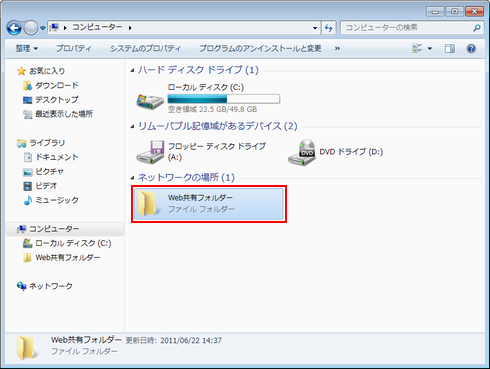
Windows Vista や Windows 7 では、OS 側の WebDAV の実装が不十分なため、操作が不安定になる場合があります。その場合は、WebDAVクライアントソフトの利用をおすすめしています。
代表的なWebDAVクライアントソフトは次の通りです。
- CarotDAV(無料)
■参考URL: http://www.rei.to/carotdav.html
- WebDrive(有料)
■参考URL: http://webdrive.add-soft.jp/
前へ
1
次へ